GPU-Z - 专业显卡检测工具

轻量便携的显卡检测神器,精准识别GPU型号、核心/显存参数,实时监控温度、频率、负载
显卡检测 GPU监控 温度监控 参数检测 绿色免安装
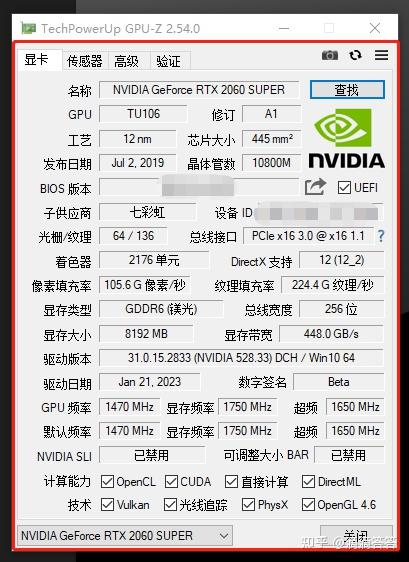
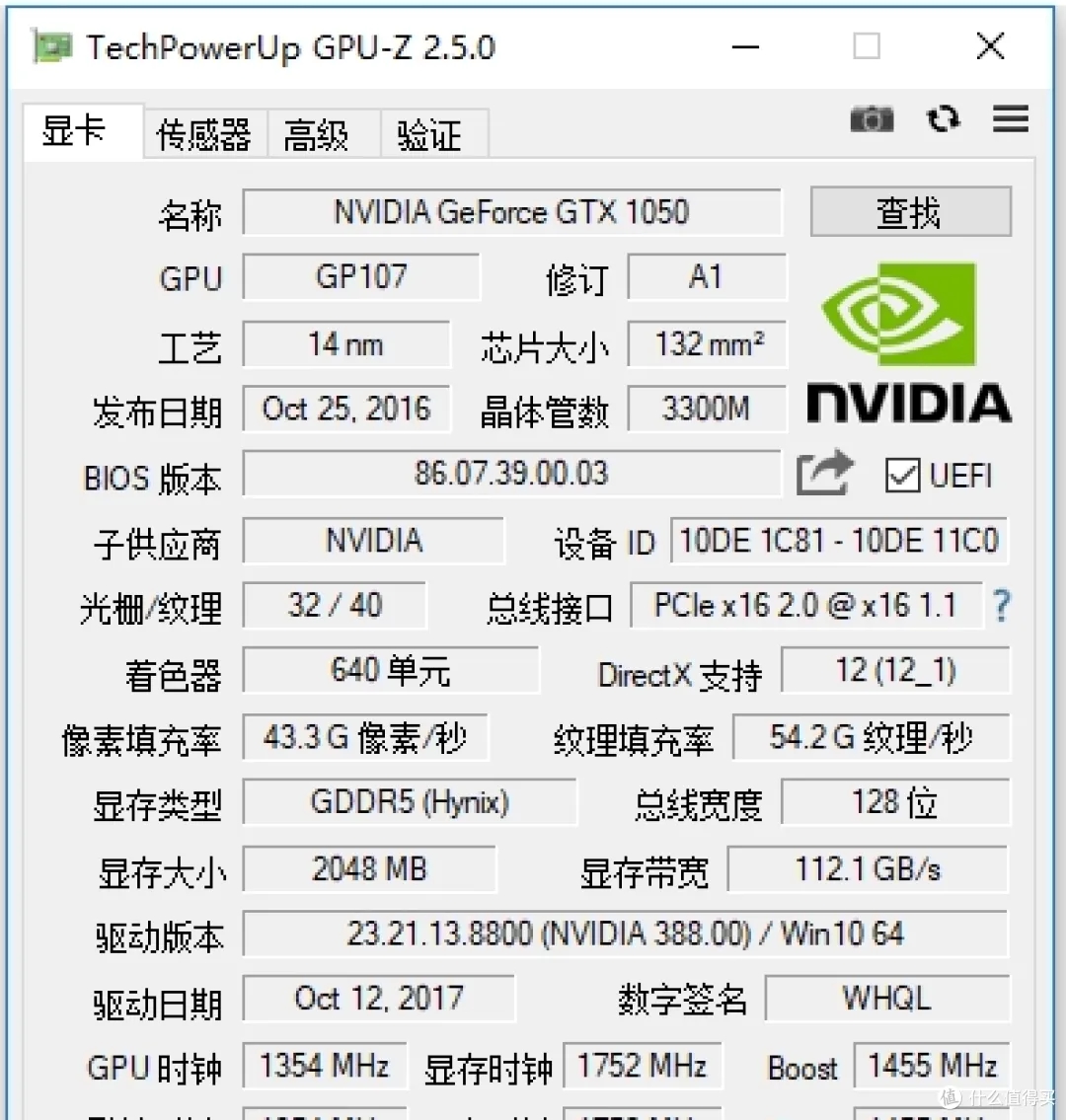
GPU-Z软件界面 - 显卡信息检测界面展示

GPU-Z核心功能

为硬件爱好者与超频玩家打造的显卡全方位检测方案

GPU型号识别功能图标

GPU型号识别

精准识别NVIDIA/AMD/Intel显卡型号、核心代号、制程工艺、发布日期,支持未知显卡数据库比对

频率监控功能图标

频率实时监控

实时显示核心/显存/Shader频率,支持超频前后参数对比,动态追踪GPU运行性能

温度电压监测功能图标

温度电压监测

监控GPU核心温度、显存温度、核心电压,支持高温报警设置,保护显卡安全运行
负载统计功能图标

负载统计分析

实时显示GPU利用率、显存占用、风扇转速百分比,全面掌握显卡运行状态

数据导出功能图标

传感器数据导出

导出CSV/XML格式传感器日志,用于长期性能追踪与分析,便于技术分享与交流

BIOS备份功能图标

显卡BIOS备份

一键导出显卡原厂BIOS,方便固件备份、刷机修复与硬件调试,验真防矿卡必备

GPU-Z功能亮点

  • 精准检测:自动识别GPU型号、制程工艺、发布日期,数据库比对未知显卡
  • 实时监控:动态显示核心频率、显存频率、风扇转速、温度、功耗和带宽利用率
  • BIOS检测:查看显卡BIOS版本、P/N号、驱动版本及支持的API特性
  • 数据验证:保存传感器数据,验证显卡是否为正品,防止购买矿卡或假卡
  • 压力测试:内置显卡压力测试功能,快速检验硬件稳定性
  • 绿色便携:轻量绿色工具,无需安装直接运行,无广告捆绑

软件界面预览

GPU-Z拥有简洁直观的用户界面,提供全面的显卡信息展示和实时监控功能

GPU-Z主界面 - 显示GPU核心信息

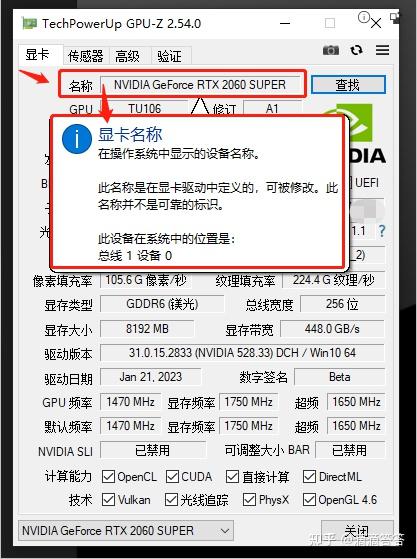
GPU-Z主界面 - 显示显卡型号与核心参数

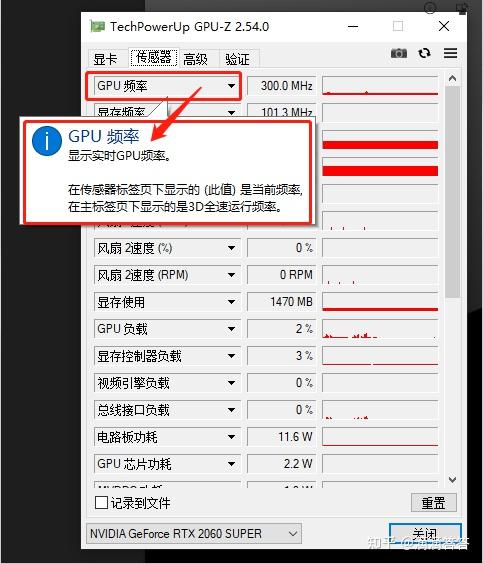
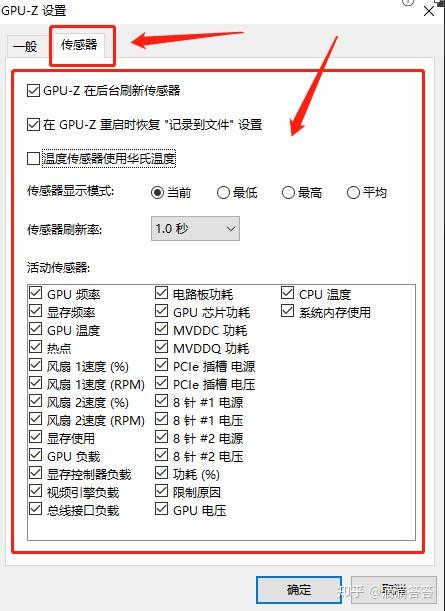
GPU-Z传感器监控 - 实时温度与频率监控

传感器监控 - 实时温度、频率与负载数据

GPU-Z显卡验证功能

显卡验证 - 验真防矿卡功能界面

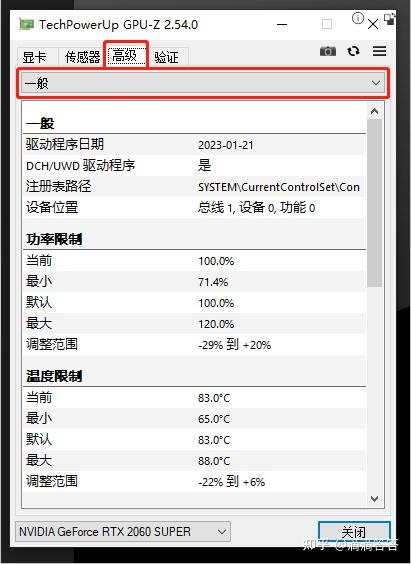
GPU-Z高级选项 - BIOS信息查看

高级选项 - BIOS版本与详细设置

GPU-Z压力测试功能

压力测试 - 显卡稳定性检测界面

GPU-Z详细参数检测

详细参数 - 显卡核心与显存完整信息

版本信息

  • 版本号:v2.69.0 (稳定版)
  • 发布日期:2024年最新版
  • 系统要求:Windows 7/8/10/11 (32/64位)
  • 文件大小:约12 MB
  • 授权方式:免费软件(可捐赠支持)
  • 支持厂商:NVIDIA GeForce/Quadro | AMD Radeon/FirePro | Intel Arc/HD Graphics

GPU-Z下载中心

选择适合您的下载方式,完全免费,安全可靠

推荐下载

GPU-Z 官方最新版

版本: v2.69.0
Windows 32/64位 约12 MB 免费版
立即下载

支持系统:Windows 11, 10, 8, 7, Vista, XP

支持显卡:NVIDIA | AMD | Intel 全系列

扫码下载通道

扫描二维码即可下载,支持所有设备

下载与安装指南

1

选择下载方式

点击上方按钮,选择官方下载或网盘下载通道

2

解压文件

下载完成后解压ZIP文件到任意目录(无需安装)

3

直接运行

双击GPU-Z.exe即可运行,绿色便携无需安装

4

开始检测

软件自动识别显卡,即可查看详细信息

GPU-Z使用教程

从基础检测到高级监控,掌握显卡信息获取技巧

步骤 1

软件启动与界面认识

无需安装,解压后直接运行GPU-Z.exe

界面分区说明:

  • 顶部:GPU名称、型号、核心代号
  • 左侧:核心/显存频率、温度、负载
  • 右侧:显存容量、类型、总线宽度
  • 底部:传感器数据(实时刷新)
步骤 2

基础信息检测

获取显卡详细硬件参数

操作步骤:

  • 启动后自动检测显卡
  • 查看"Graphics Card"标签页:核心/显存型号、制程、发布日期
  • 查看"Memory"标签页:显存类型(GDDR6X)、容量、总线宽度
  • 查看"Sensors"标签页:实时温度、频率、风扇转速
步骤 3

实时监控与报警设置

监控显卡运行状态,设置高温预警

监控设置:

  • 勾选"Sensors"标签页顶部的"Log to File"(记录日志)
  • 右键点击温度数值→"Set Alert"→设置阈值(如85°C)
  • 勾选"Play Sound"开启报警音
  • 监控超频效果:对比默认/超频后的频率与温度
步骤 4

数据导出与分享

生成显卡配置报告,用于技术支持或分享

导出方法:

  • 点击菜单"Tools"→"Save Report"
  • 选择格式:Text(文本)、HTML(网页)、XML(结构化数据)
  • 报告包含:硬件参数、传感器数据、SPD信息
  • 可通过邮件/论坛分享给硬件评测人员
步骤 5

显卡验真与防矿卡

使用GPU-Z验证显卡真伪,识别矿卡

验真技巧:

  • 对比"Device ID"与官方参数是否一致
  • 查看"BIOS Version"是否为非公版(刷BIOS痕迹)
  • 检查核心/显存频率是否超出官方标称值
  • 查看传感器数据是否异常(矿卡往往温度异常)
步骤 6

压力测试与稳定性检测

使用GPU-Z内置压力测试功能检验显卡稳定性

测试步骤:

  • 点击"Tools"→"Render Test"启动压力测试
  • 观察测试过程中温度、频率变化
  • 检查是否有掉频、高温、风扇异常
  • 测试时长建议10-15分钟以验证稳定性

GPU-Z常见问题解答

GPU-Z使用过程中的疑难问题解决方案

GPU-Z是纯检测工具,轻量便携,仅用于信息查看和监控;MSI Afterburner是超频工具,集成监控、调参、录屏功能。简单说:看信息用GPU-Z,超频调参用Afterburner。两者可以配合使用,GPU-Z提供精准的硬件参数,Afterburner提供超频调节功能。

原因:

  1. 显卡不支持该传感器(如老卡无显存温度)
  2. 驱动未正确安装

解决方法:

  1. 更新显卡驱动至最新版
  2. 检查传感器是否被BIOS禁用
  3. 尝试重新启动软件或重启电脑

对比GPU-Z显示的"Device ID"与官方参数:开核/刷BIOS后ID会变化。或查看"BIOS Version"是否为非公版,结合核心/显存频率是否超出官方标称值判断。如果发现异常参数,建议进一步查询显卡型号的官方规格进行比对。

支持。在"Graphics Card"标签页下拉菜单可选择检测核显(Intel/AMD)或独显(NVIDIA/AMD),实时切换查看不同显卡参数。这对于需要同时监控集显和独显状态的笔记本电脑用户非常实用。

GPU-Z自动联网更新数据库:启动时会提示"New version available",或手动点击"?"→"Check for Updates"。无法联网时,从官网下载最新版覆盖安装即可。定期更新可以确保识别最新发布的显卡型号。

GPU-Z全面支持:

  • NVIDIA:GeForce全系列(RTX 40/30/20系列、GTX 16/10/900系列)、Quadro专业卡
  • AMD:Radeon RX全系列(RX 7000/6000/5000系列)、FirePro专业卡
  • Intel:Arc锐炫系列、HD Graphics核显系列

即使是较老的显卡型号,GPU-Z也能准确识别。

不需要安装。GPU-Z是绿色便携软件,下载后解压即可直接运行。软件体积小巧(约12MB),不占用系统资源,不写入注册表,可以放在U盘中随身携带,在任何电脑上直接使用。

备份BIOS步骤:

  1. 在GPU-Z界面点击"Tools"菜单
  2. 选择"Backup BIOS"
  3. 选择保存位置和文件名
  4. 点击保存即可完成备份

备份BIOS可用于刷机修复、超频调试或显卡验真对比。

关于GPU-Z

GPU-Z是由TechPowerUp开发的免费显卡检测工具,2007年首次发布。以轻量便携、信息精准著称,支持NVIDIA/AMD/Intel全系列显卡,是全球硬件爱好者、评测机构和超频玩家的首选工具。

GPU-Z经过多年持续更新,已支持超过85款专业工具的整合功能,覆盖硬件检测全场景。软件体积小巧、运行流畅、无广告捆绑,是显卡验真、超频调试、硬件故障排查的必备工具。

20+ 语言支持
18+ 年持续更新
免费 下载即用